
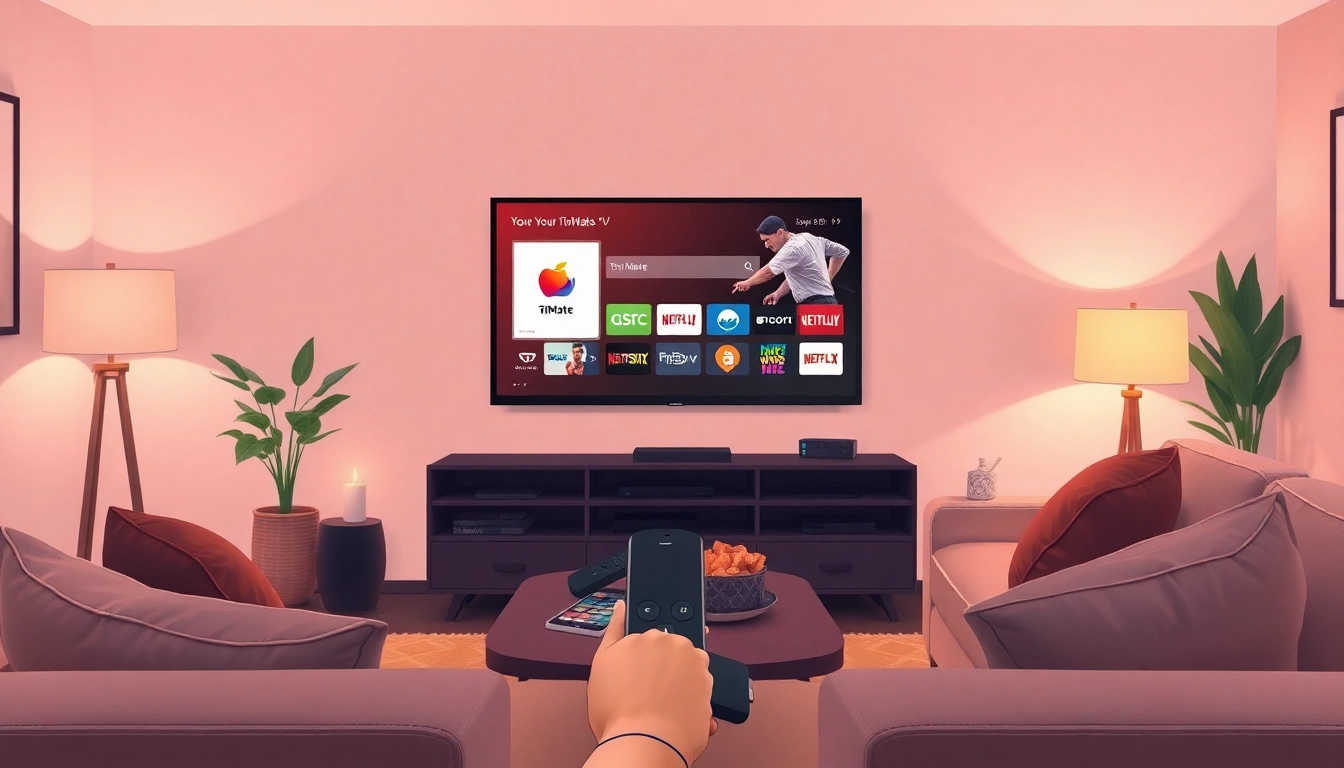
Einführung in TiviMate und seine Vorteile
TiviMate ist eine der beliebtesten IPTV-Player-Anwendungen, die speziell für Android-basiertes Streaming entwickelt wurde. Wenn Sie mit Ihrem Fire TV Stick eine erstklassige IPTV-Zentrale einrichten möchten, sind Sie hier genau richtig! In diesem Artikel erfahren Sie, wie Sie TiviMate auf Fire TV Stick installieren können – Schritt für Schritt. Wir gehen über die Installation hinaus und erkunden die Funktionen, die TiviMate zu bieten hat, sowie Tipps zur optimalen Nutzung.
Was ist TiviMate?
TiviMate ist ein fortschrittlicher IPTV-Player, der keine eigenen Kanäle anbietet, sondern es Benutzern ermöglicht, ihre eigenen IPTV-Playlists einzufügen. Dies bietet eine enorm flexible Möglichkeit, Fernsehinhalte aus dem Internet zu streamen. Die App bietet eine Vielzahl von Funktionen, darunter eine benutzerfreundliche Oberfläche, automatische EPG-Updates (Electronic Program Guide), sowie Optionen zum Hinzufügen und Verwalten von mehreren Playlists.
Warum TiviMate für IPTV wählen?
Die Wahl von TiviMate als IPTV-Player bietet mehrere Vorteile. Erstens, die App ist für ihre Stabilität und ihre benutzerfreundliche Oberfläche bekannt. Sie ermöglicht es Benutzern, schnell zwischen verschiedenen Sendern zu navigieren und bietet eine anpassbare Benutzeroberfläche, die das Streaming-Erlebnis personalisiert. Außerdem gibt es in der Premium-Version viele zusätzliche Funktionen, die das IPTV-Erlebnis erheblich verbessern könnten.
Grundlagen von IPTV verstehen und TiviMates Rolle
IPTV, oder Internet Protocol Television, ist eine Technologie, die es ermöglicht, Fernsehprogramme über das Internet zu streamen. Im Gegensatz zu herkömmlichem Fernsehen, das über Kabel oder Satellit übertragen wird, bietet IPTV Flexibilität und eine größere Auswahl an Inhalten. TiviMate fungiert hierbei als der Player, der Nutzern hilft, diese Inhalte einfach und effektiv zu konsumieren.
Vorbereitung Ihres Fire TV Sticks für die Installation
Bevor Sie TiviMate installieren können, müssen Sie sicherstellen, dass Ihr Fire TV Stick korrekt eingerichtet ist. Dies umfasst einige Vorbereitungen, die notwendig sind, um die Installation und Nutzung von TiviMate so reibungslos wie möglich zu gestalten.
Sicherstellen, dass Ihr Gerät bereit ist
Prüfen Sie zunächst, ob Ihr Fire TV Stick mit dem Internet verbunden ist und die neueste Softwareversion installiert ist. Stellen Sie außerdem sicher, dass Sie über ausreichend Speicherplatz verfügen, um neue Apps zu installieren.
Notwendige Apps herunterladen
Um TiviMate zu installieren, benötigen Sie die Downloader-App. Diese App erleichtert das Herunterladen von APK-Dateien auf Ihr Gerät. Sie kann einfach über die Suchfunktion in Ihrem Fire TV Stick gefunden und heruntergeladen werden.
Einstellungen des Fire TV für Sideloading anpassen
Bevor Sie Drittanbieter-Apps wie TiviMate installieren, müssen Sie in den Einstellungen Ihres Fire TV Sticks „Apps aus unbekannten Quellen“ aktivieren. Gehen Sie dazu zu „Mein Fire TV“, wählen Sie „Entwickleroptionen“ und aktivieren Sie die Funktion. Damit können Sie die Installation von Apps außerhalb des offiziellen Amazon App Stores ermöglichen.
Schritt-für-Schritt-Anleitung: TiviMate installieren
Jetzt, wo Ihr Fire TV Stick vorbereitet ist, können wir mit der Installation von TiviMate beginnen. Folgen Sie diesen einfachen Schritten, um die APK-Datei von TiviMate herunterzuladen und zu installieren.
Die Downloader-App verwenden
Starten Sie die Downloader-App, die Sie zuvor installiert haben. Geben Sie die URL für die TiviMate APK-Datei in das entsprechende Feld ein. Achten Sie darauf, die richtige URL zu verwenden, um die neueste Version von TiviMate herunterzuladen.
Die TiviMate APK-URL eingeben
Die offizielle URL für den Download der TiviMate APK lautet https://tivimate.com/download. Geben Sie diese URL in das Downloader-App-Feld ein und klicken Sie auf „Download“.
Den Installationsprozess abschließen
Sobald der Download abgeschlossen ist, folgen Sie den Installationsanweisungen, die auf dem Bildschirm angezeigt werden. Nach der Installation können Sie TiviMate direkt von Ihrem Fire TV Stick aus starten.
TiviMate-Funktionen und -Funktionalität erkunden
Jetzt, wo TiviMate installiert ist, sollten wir uns die verschiedenen Funktionen der App ansehen, die Ihr IPTV-Erlebnis bereichern können.
Ihr IPTV-Erlebnis anpassen
TiviMate bietet eine anpassbare Benutzeroberfläche, die es Ihnen ermöglicht, die App nach Ihren Wünschen zu gestalten. Sie können verschiedene Skins wählen und die Anordnung der Kanäle nach Belieben ändern.
Vorteile der Premium-Version
Die Premium-Version von TiviMate bietet zusätzliche Funktionen wie die Möglichkeit, mehrere Playlists zu verwalten, Aufnahmen zu programmieren und eine erweiterte EPG-Funktionalität. Diese Features machen die Premium-Version besonders attraktiv für regelmäßige IPTV-Nutzer.
Playlists und Senderlisten verwalten
TiviMate ermöglicht es Ihnen, mehrere Playlists zu integrieren, was bedeutet, dass Sie aus verschiedenen Quellen streamen können. Dies gibt Ihnen die Freiheit, Ihre Inhalte hindernisfrei zu organisieren und zu verwalten.
Fehlerbehebung und häufig gestellte Fragen
Wie bei jeder Software kann es während und nach der Installation von TiviMate zu Problemen kommen. Hier sind einige häufige Probleme und deren Lösungen.
Häufige Installationsprobleme und Lösungen
Wenn TiviMate nicht richtig installiert werden kann, überprüfen Sie zunächst Ihre Internetverbindung und stellen Sie sicher, dass Sie die APK-Datei von einer sicheren Quelle heruntergeladen haben. Ein weiteres häufiges Problem ist das Deaktivieren der „Apps aus unbekannten Quellen“. Kontrollieren Sie dies in den Fire TV-Einstellungen.
Fehlermeldungen und deren Behebung verstehen
Sollten während der Nutzung von TiviMate Fehler auftreten, kann es hilfreich sein, die App zu schließen und neu zu starten. In vielen Fällen kann ein einfacher Neustart Ihres Fire TV Sticks auch helfen.
Best Practices für optimales Streaming
Für das beste Streaming-Erlebnis mit TiviMate ist es ratsam, die App regelmäßig zu aktualisieren und sicherzustellen, dass Ihre Internetverbindung stabil ist. Nutzen Sie gegebenenfalls ein VPN, um Geoblocking-Probleme zu umgehen und Ihre Privatsphäre beim Streaming zu schützen.